Suivez ce guide simple étape par étape pour télécharger et installer NavipTV sur votre Amazon Fire TV / FireStick via Downloader en moins de 3 minutes.
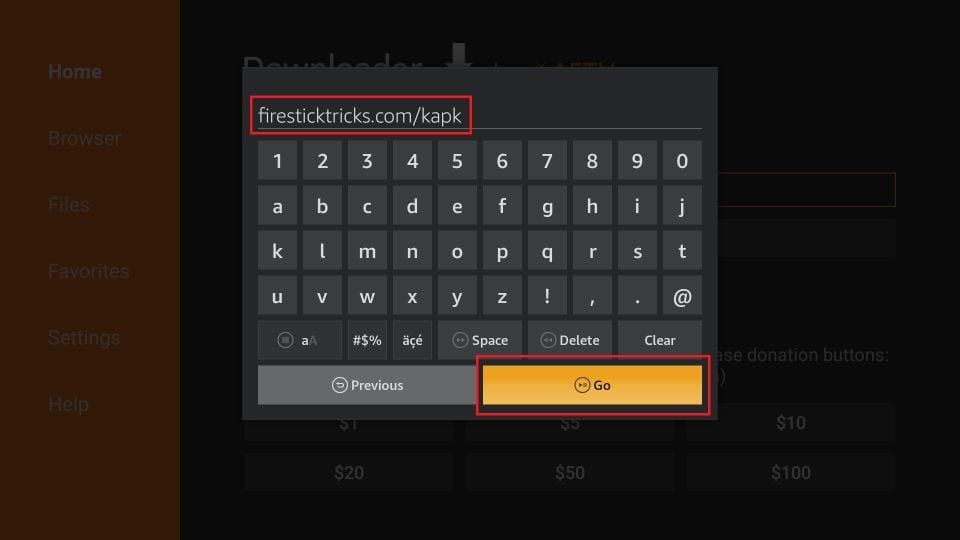
Ouvrez l'application Downloader sur votre FireStick et saisissez le code :
Depuis l'écran d'accueil de votre Fire TV / Stick, utilisez la télécommande pour aller sur Rechercher > Rechercher dans la barre de menu au milieu.
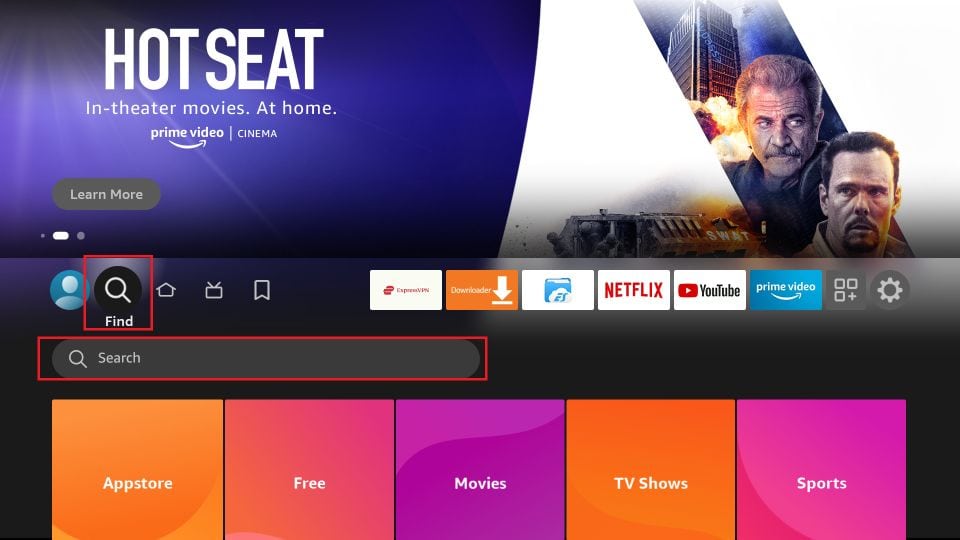
Tapez Downloader à l'aide du clavier virtuel. Sélectionnez Downloader dans la liste de suggestions d'applications.
Cliquez sur l'icône Downloader sous APPS & GAMES puis cliquez sur le bouton « Obtenir » ou « Télécharger ».
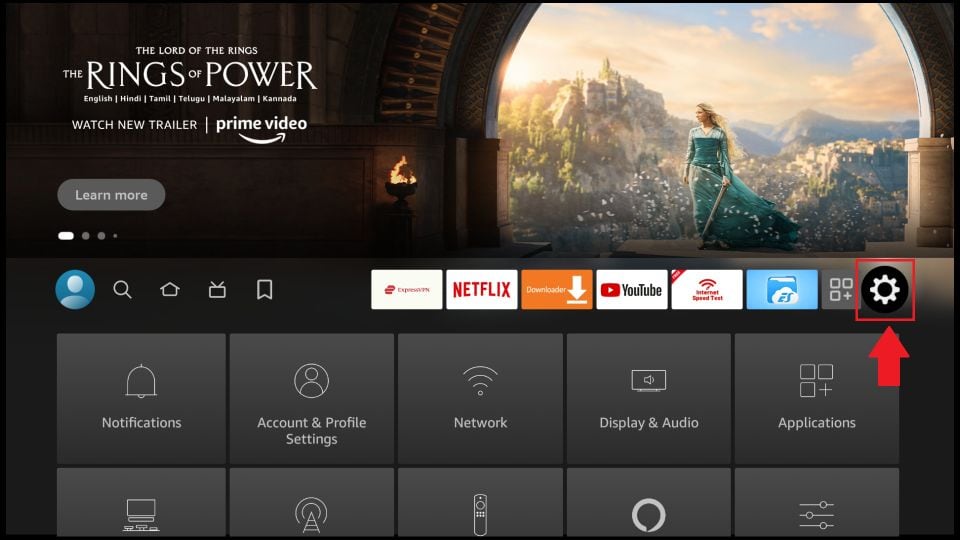
Revenez à l'écran d'accueil FireStick, allez dans Paramètres (Icône Engrenage) à droite puis cliquez sur My Fire TV.
Cliquez sur Options pour les développeurs. (Si l'option est masquée, allez sur « À propos » et appuyez 7 fois sur le bouton central de votre télécommande).
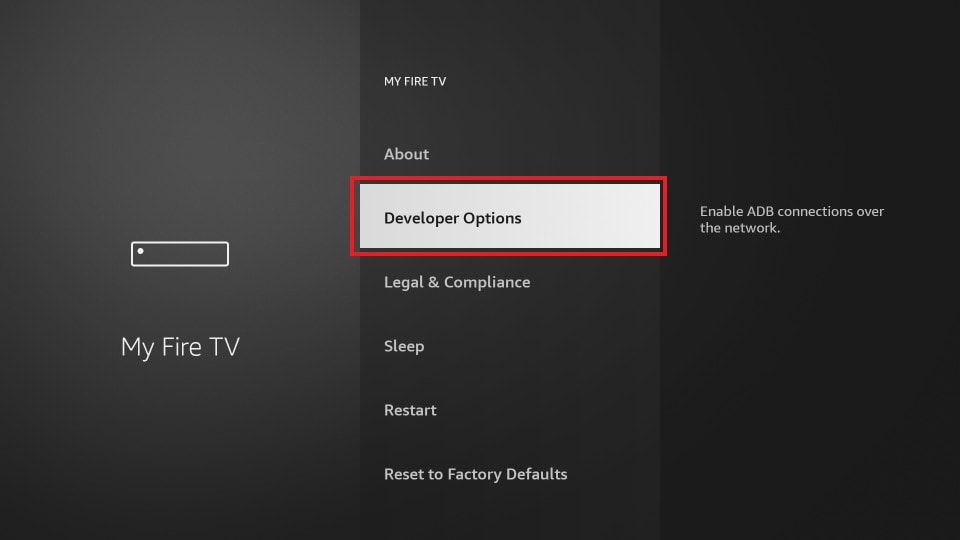
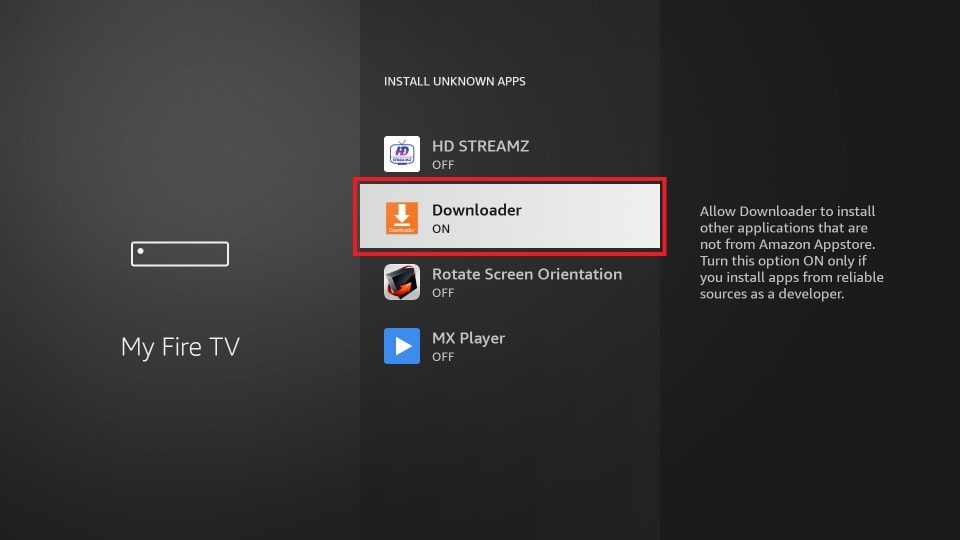
Sélectionnez Installer des applications inconnues (ou Applications de sources inconnues) puis basculez l'option sur ACTIVÉ pour Downloader.
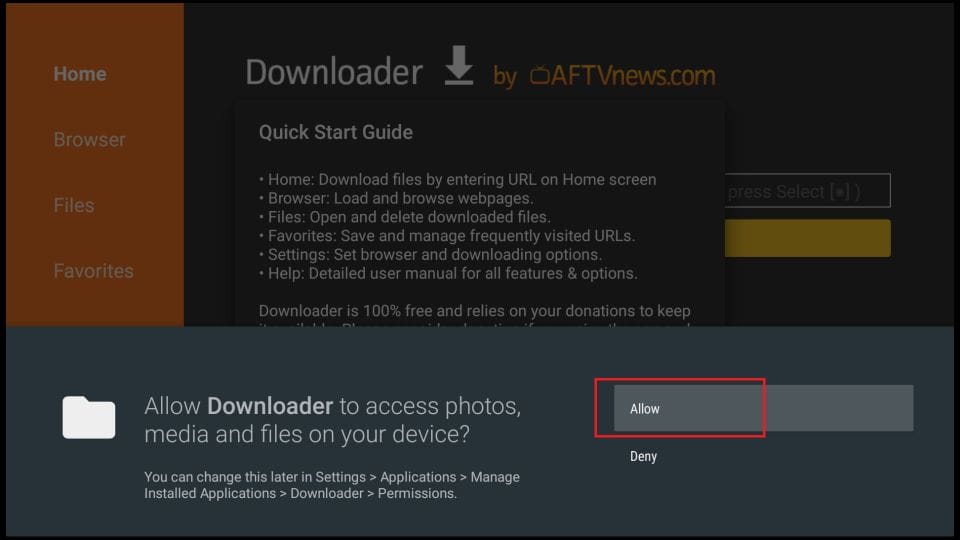
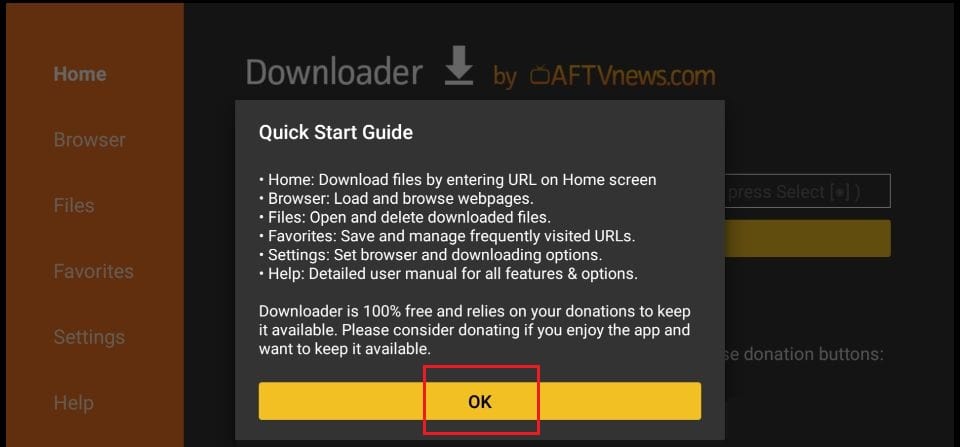
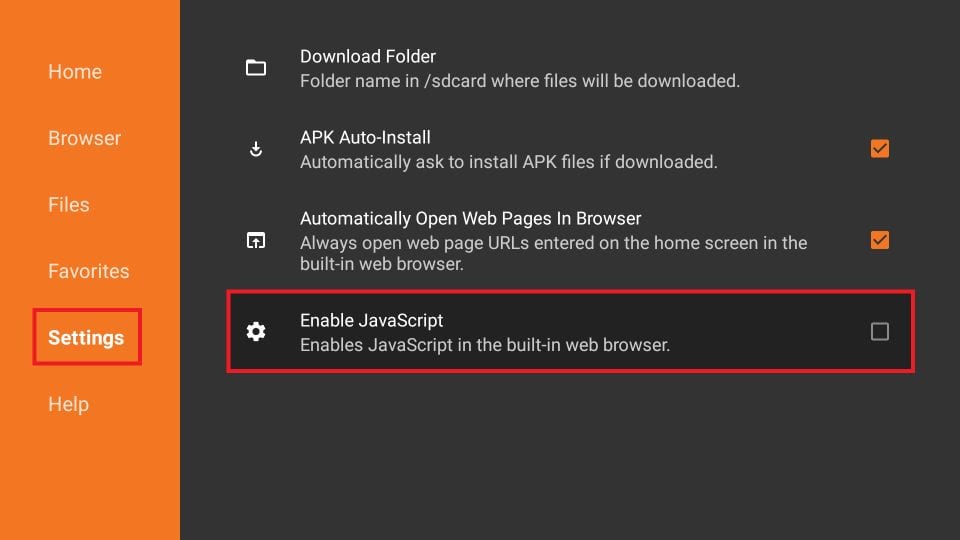
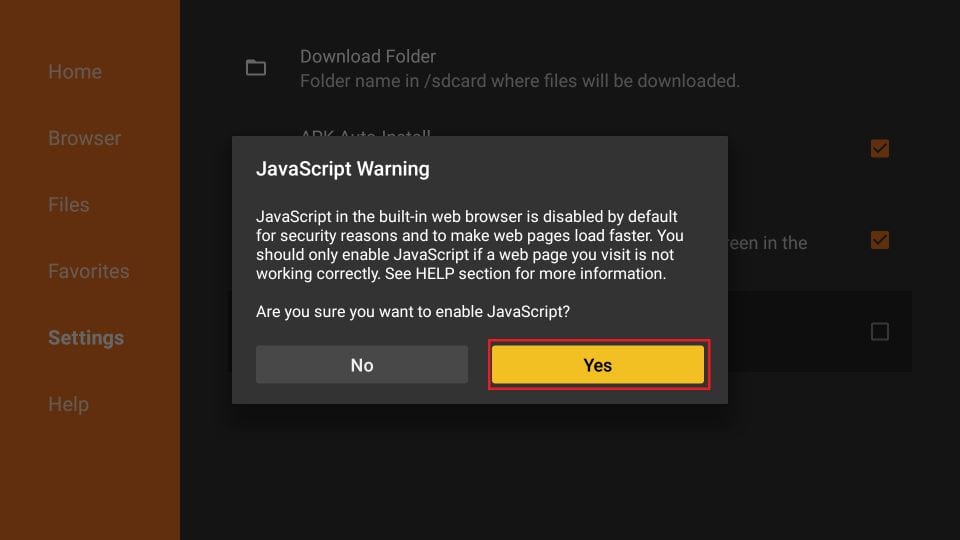
Ouvrez Downloader, autorisez l'accès aux fichiers, allez dans Paramètres sur la barre latérale gauche et cochez Activer JavaScript.
Sélectionnez l'onglet Accueil à gauche, cliquez dans la zone de texte, saisissez le code court 204629 et appuyez sur GO.
Une fois le téléchargement terminé, cliquez sur Installer en bas à droite. Une fois l'installation terminée, cliquez sur Ouvrir pour lancer NavipTV !
Si l'application Downloader n'est pas disponible dans le Store de votre région, vous pouvez utiliser l'application Unlinked avec le code naviptv, ou rejoindre notre Groupe Telegram de support.
 EN
EN
 FR
FR